官方网站或点击下方链接下载极云鼠标连点器,双击运行安装包即可安装
安装包:https://click-api.njguanxia.com/api/download/click?channel=gw

运行软件后,点击界面左上方的【扫码登录】即可进行注册,打开手机微信扫码关注观夏科技公众号即可注册成功(注意:一个微信绑定一个ID账号,购买会员时需要明确登录的微信号,会员权益只跟购买时登录的微信号绑定)
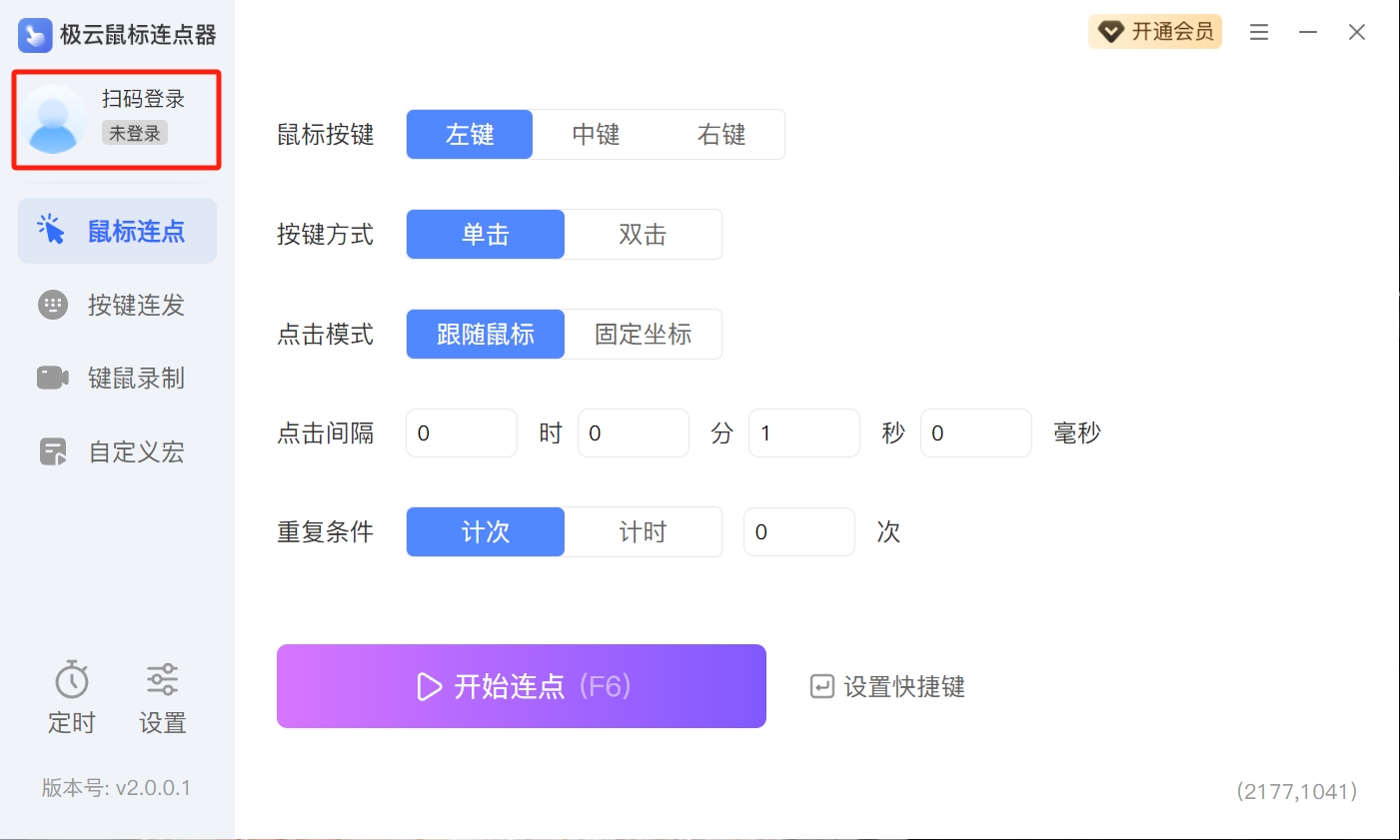
非会员首次登录即赠送一小时体验时长,可立即享受所有会员权益
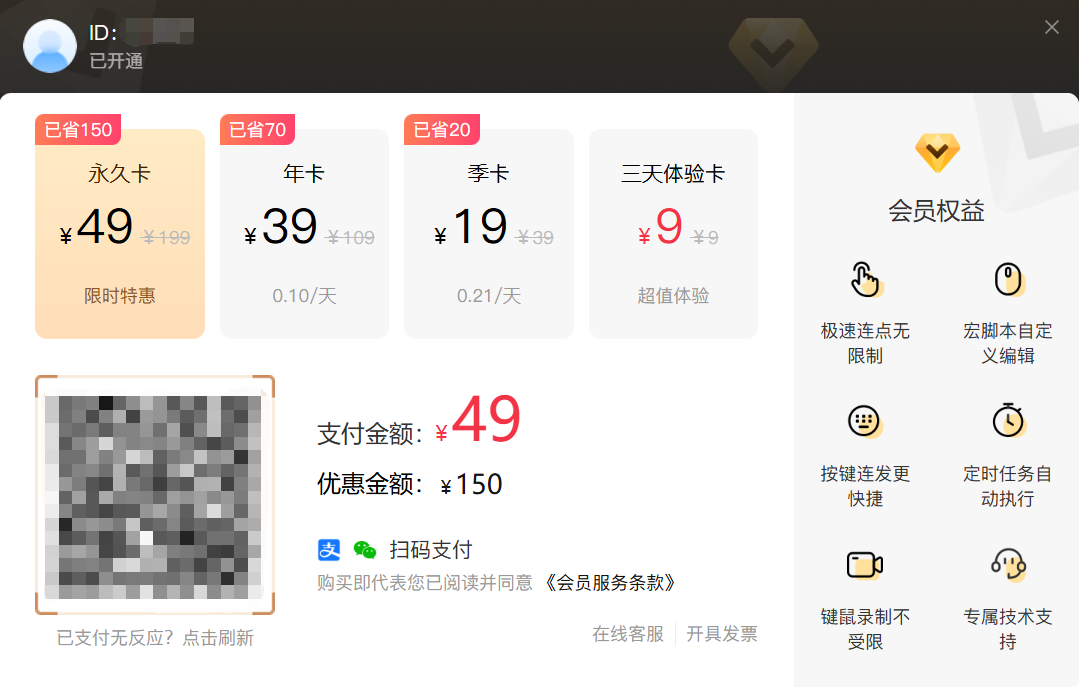
软件提供免费使用时长,想要继续使用软件,或享受会员权益,可以根据需要选择软件套餐,尊享VIP会员权益
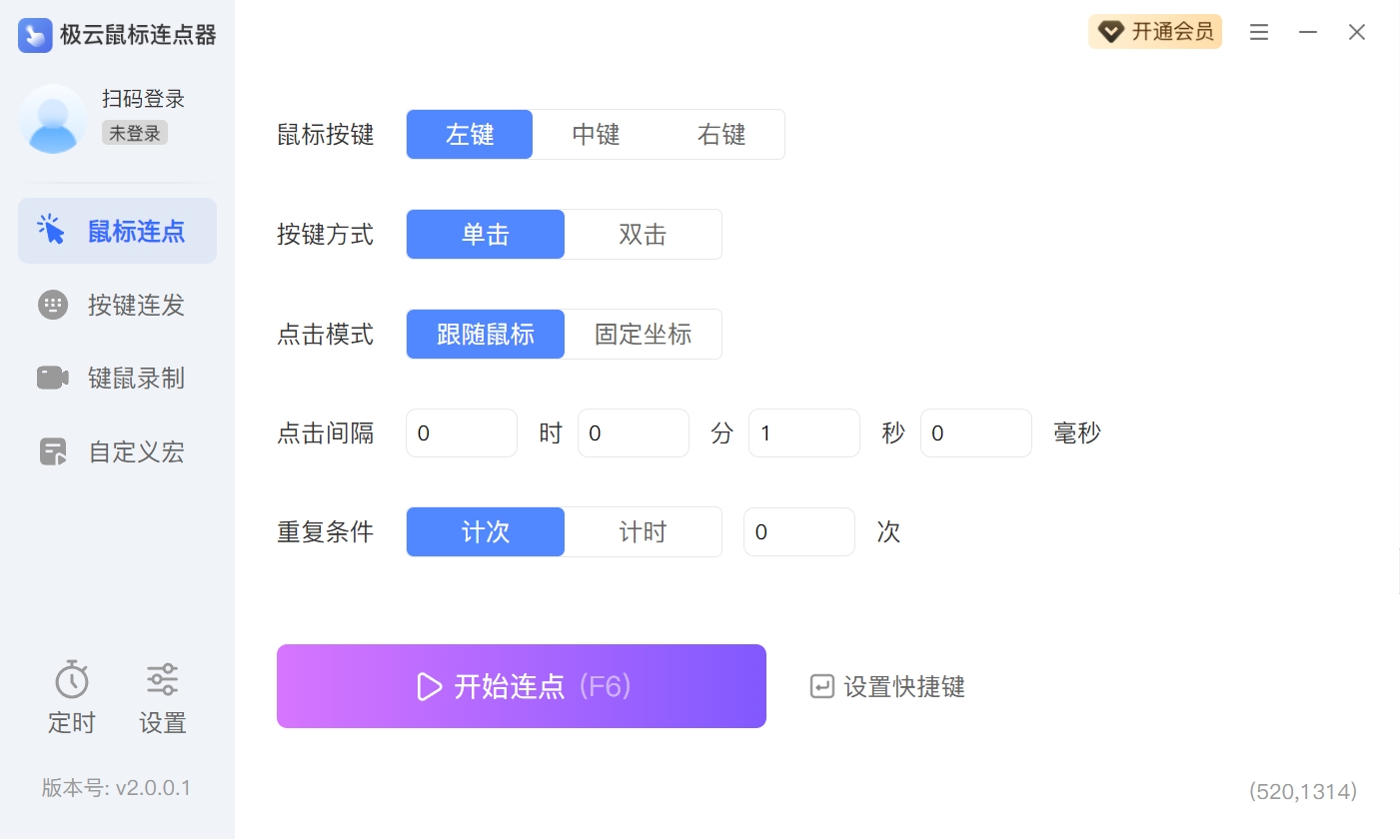
鼠标连点可以极大减少手动点击的繁琐,提高操作效率;支持多种点击方式,包括左键、右键和中键(滚轮)的点击,以及自定义的点击方式(点击无反应可切换游戏模式)
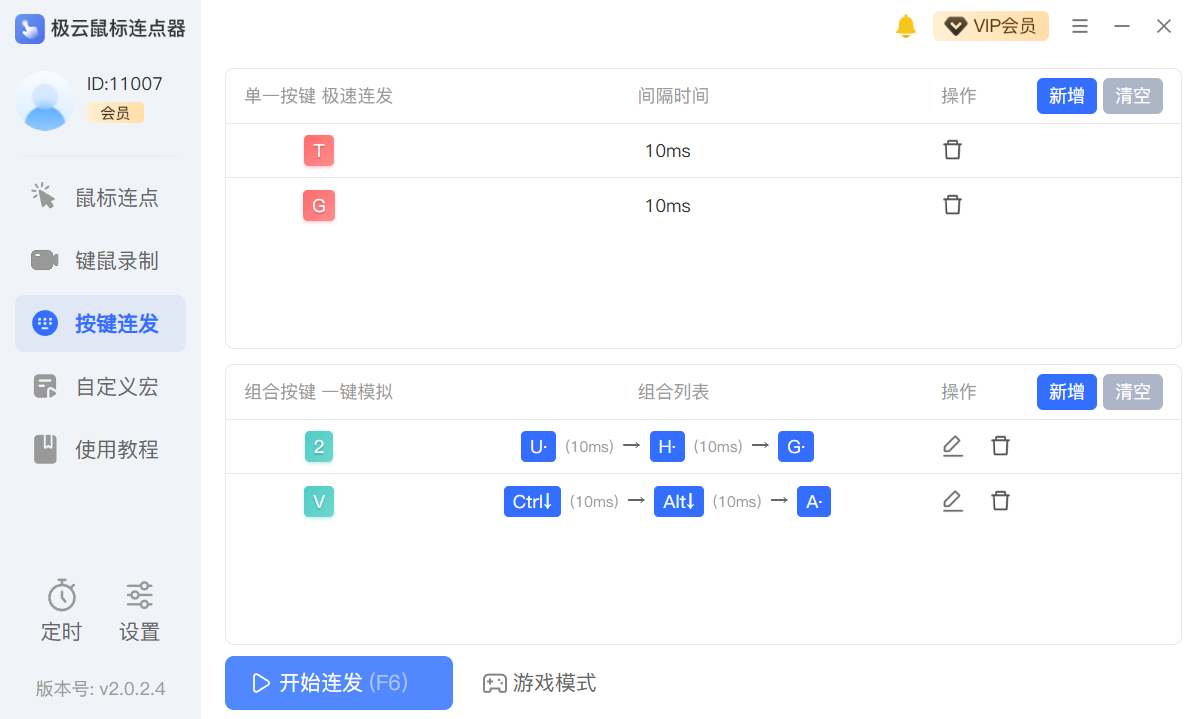
单一按键:长按以设定间隔时间持续连发;组合按键:设置组合按键,通过快捷键触发组合按键连发;常用于游戏技能释放(按压无反应可切换游戏模式)
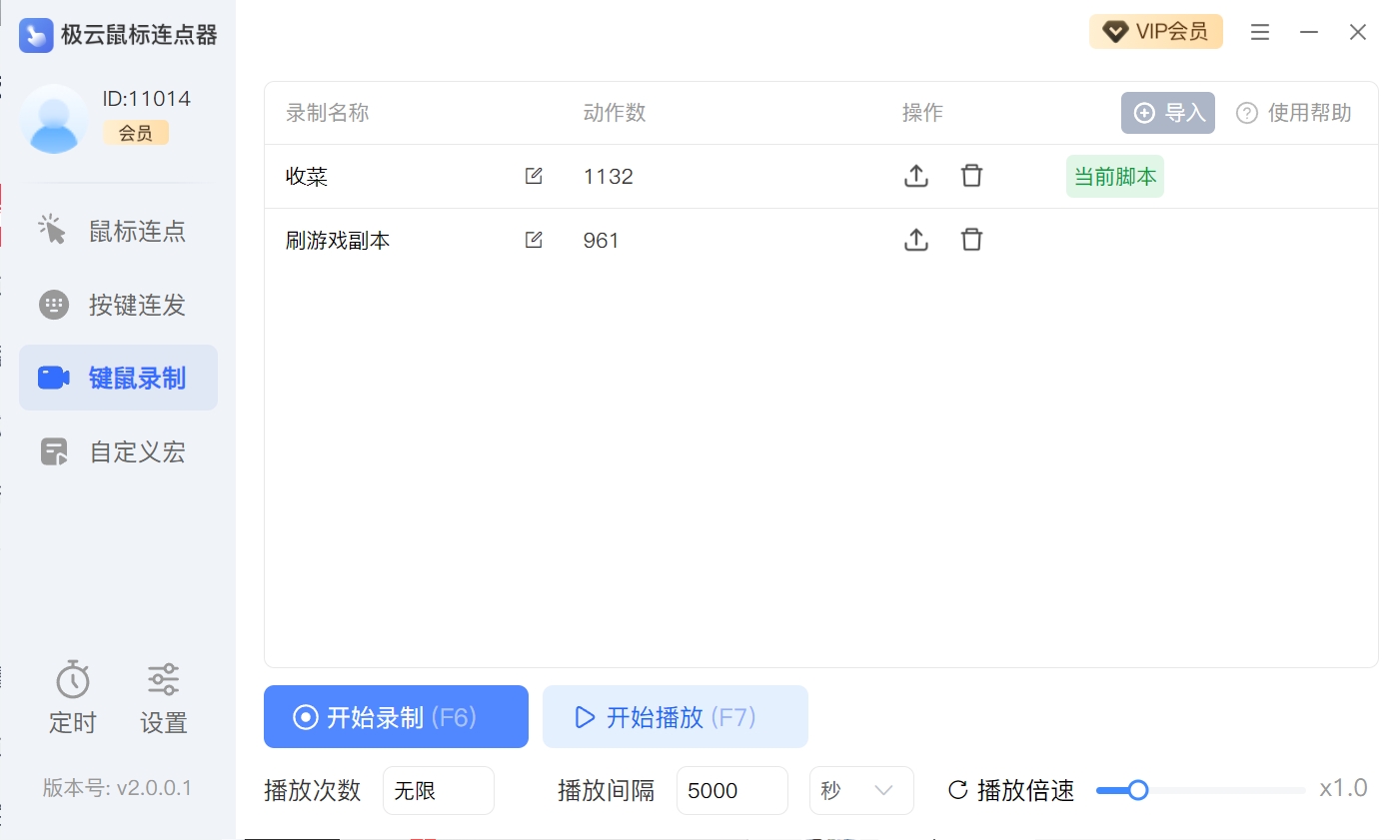
在执行键鼠高速点击过程中,可启动键鼠录制功能,录制键鼠的移动轨迹、点击操作等,保存为录制文件,便于下次执行同样的操作
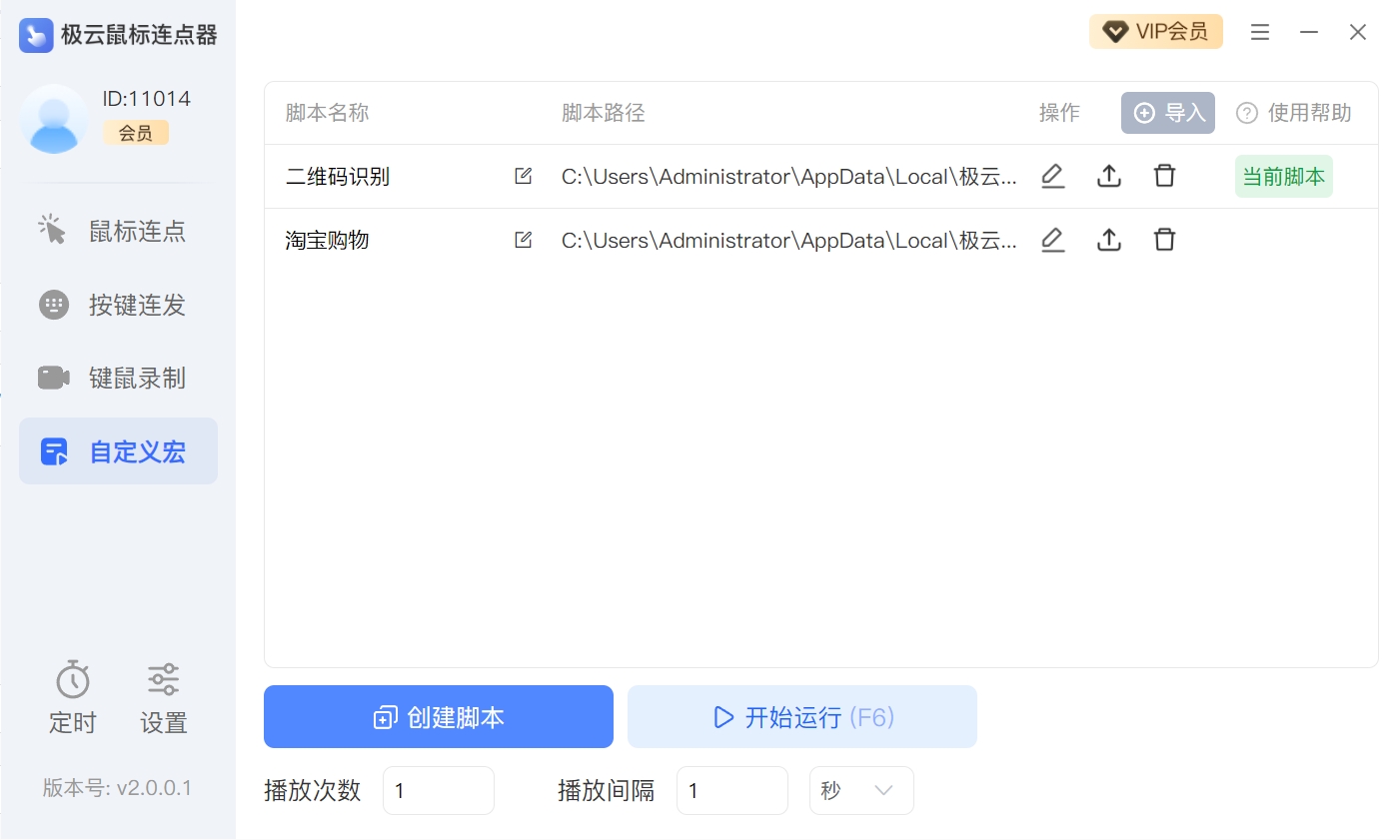
通过预先设定好的宏文件,实现自动化操作;预设好所有操作动作后,选中宏文件,点击【开始运行】或按压【F6】可直接运行,完成复杂的操作流程
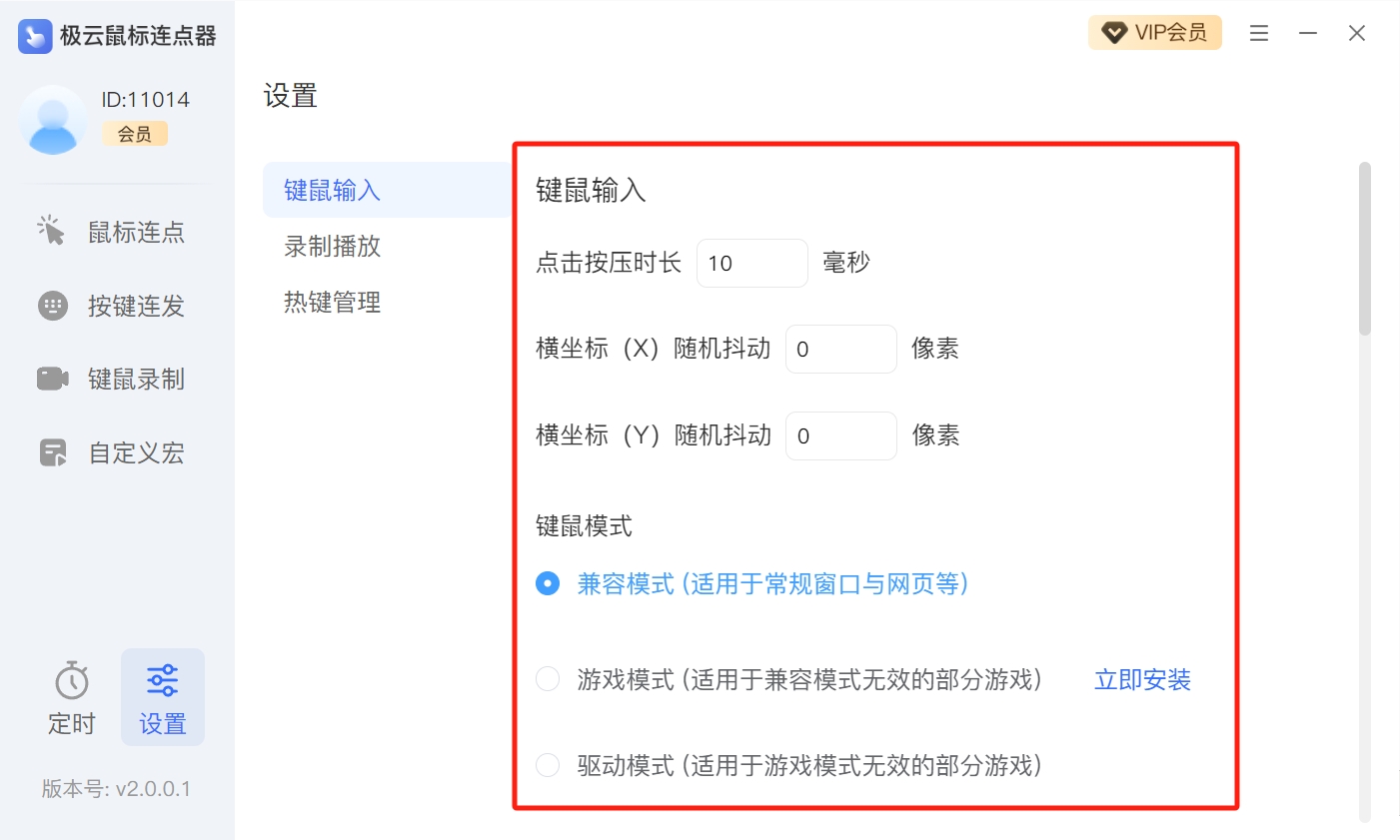
设置鼠标按键按压时长、抖动坐标位置、键鼠模式等,其中兼容模式属于一般模式,可应用于大多数场景,而游戏场景下的用户为了增加体验感,可选择游戏模式或者驱动模式,通过下载对应的驱动软件,使操作更加精准流畅
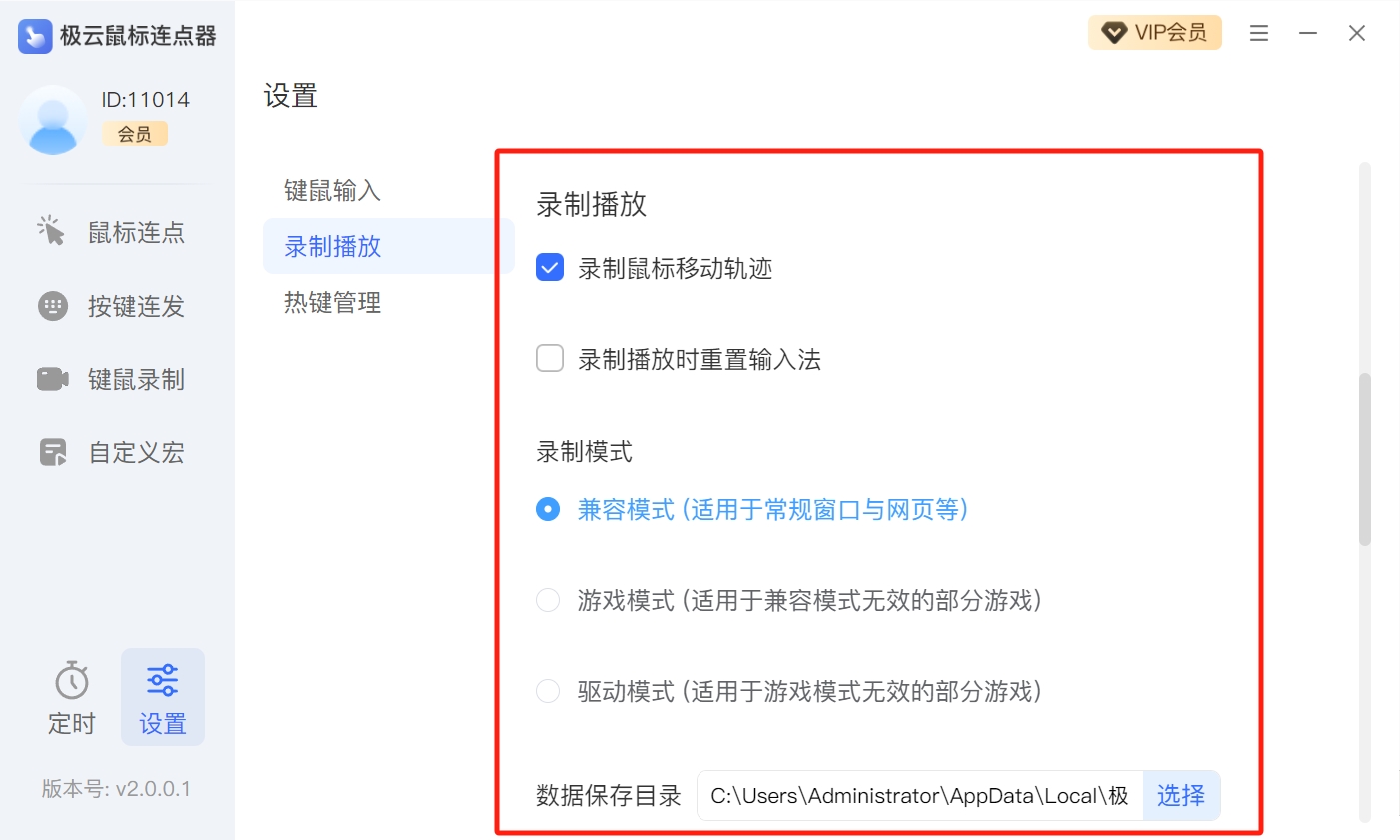
软件设置中,可根据需要选择是否录制鼠标移动轨迹,取消勾选则代表只录制鼠标的实际操作,移动的动作不做记录;录制模式同上,兼容模式属于一般模式,可应用于大多数场景,而游戏场景下的用户为了增加体验感,可选择游戏模式或者驱动模式,使操作更加精准流畅
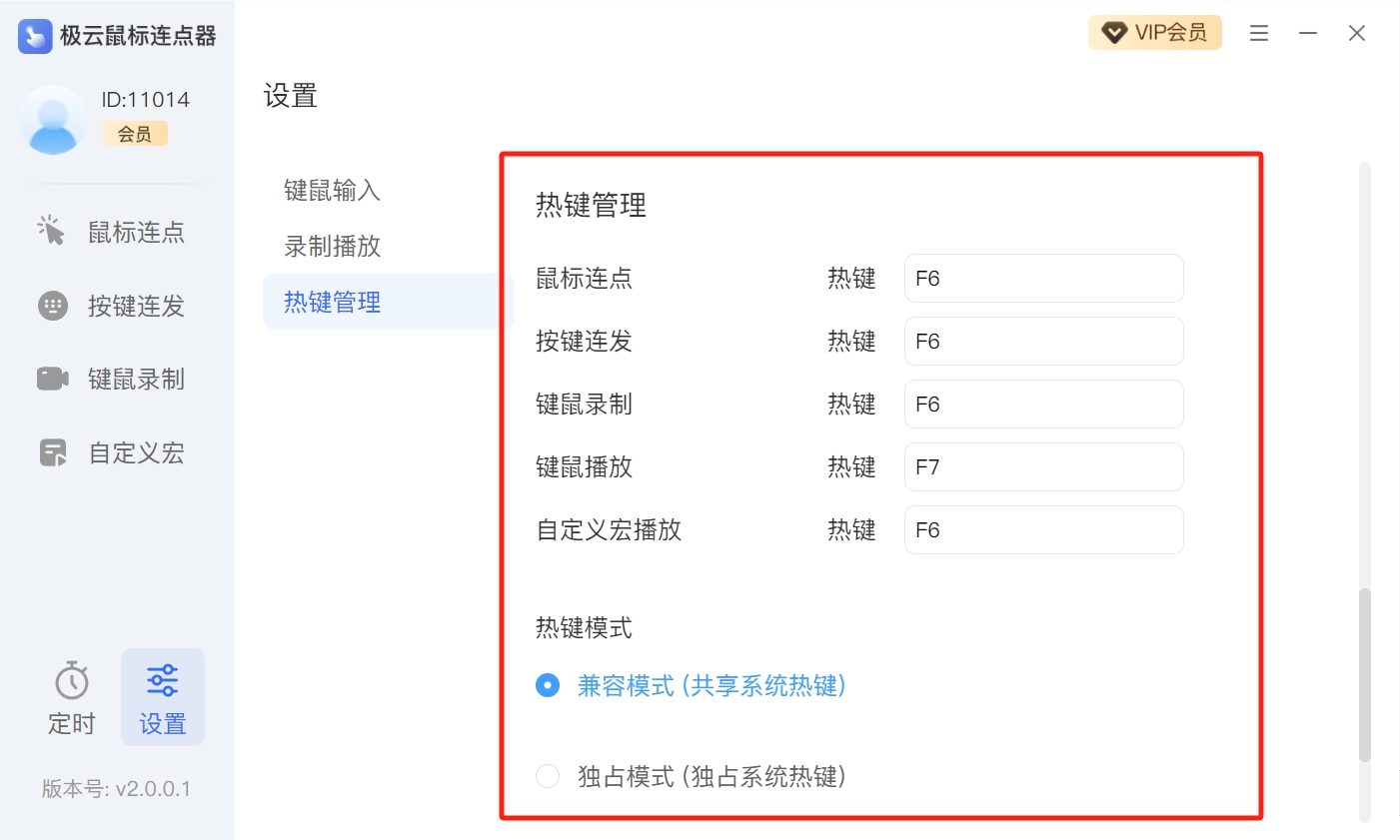
根据用户使用习惯,设置快捷键,为防止软件运行过程被打断,可设置热键独占模式,预防软件执行过程被打断
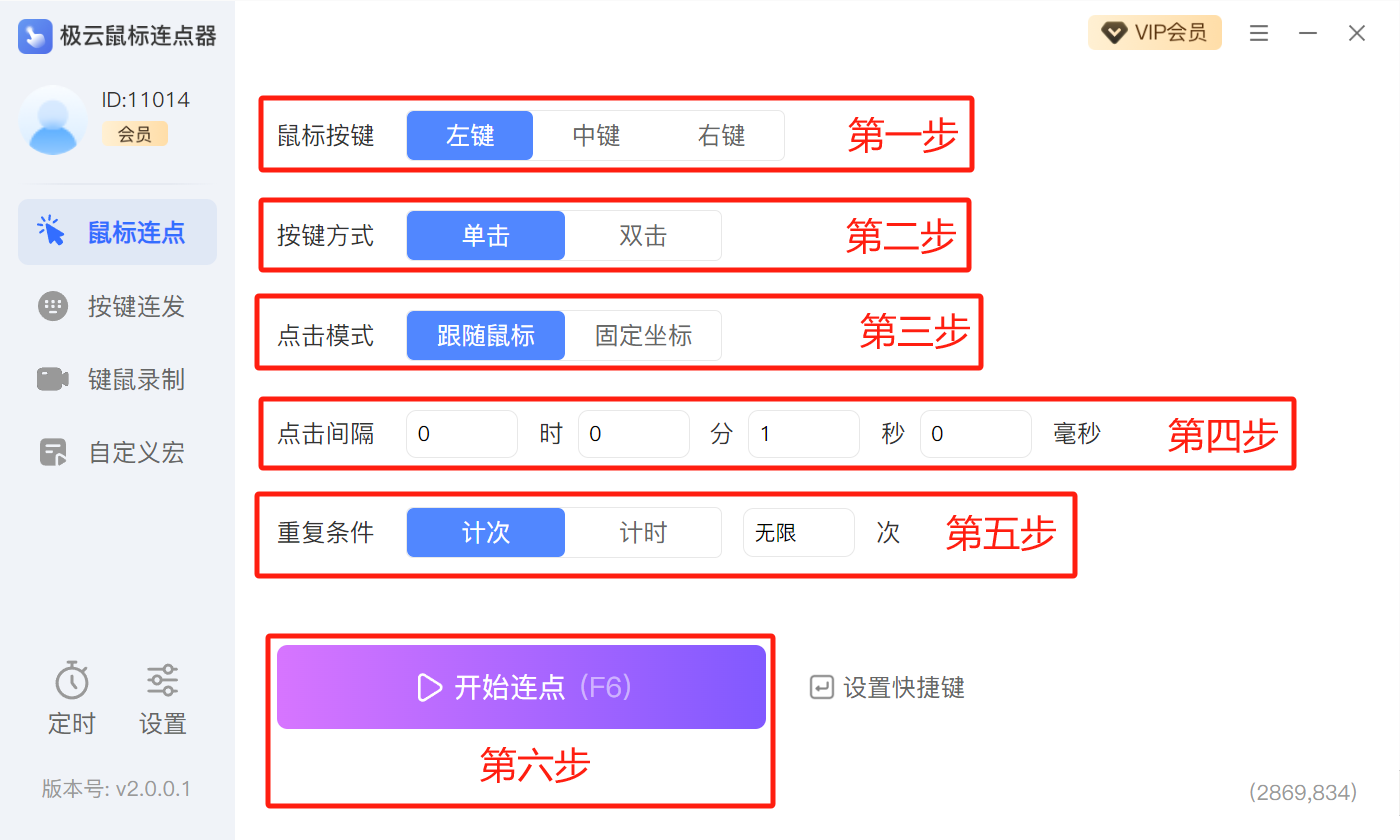
第一步:设置鼠标按键,包括左键、右键或中键(滚轮)
第二步:设置鼠标的按键方式,单机或双击
第三步:设置鼠标点击模式,可选择跟随鼠标或固定坐标,跟随鼠标即自由点击,鼠标移动到哪里就点击哪里,固定坐标即定点点击,拖动准星至点击位置松开即可获取准确位置
第四步:设置每次点击的间隔时间,用户可根据需求自定义设置间隔时间(一秒=1000毫秒)
第五步:设置播放时的重复条件,根据需要选择计时或计次,以及对应的时间和次数(留白或0则默认无限次,可手动停止)
第六步:完成以上设置后,点击【开始连点】或按压【F6】执行任务
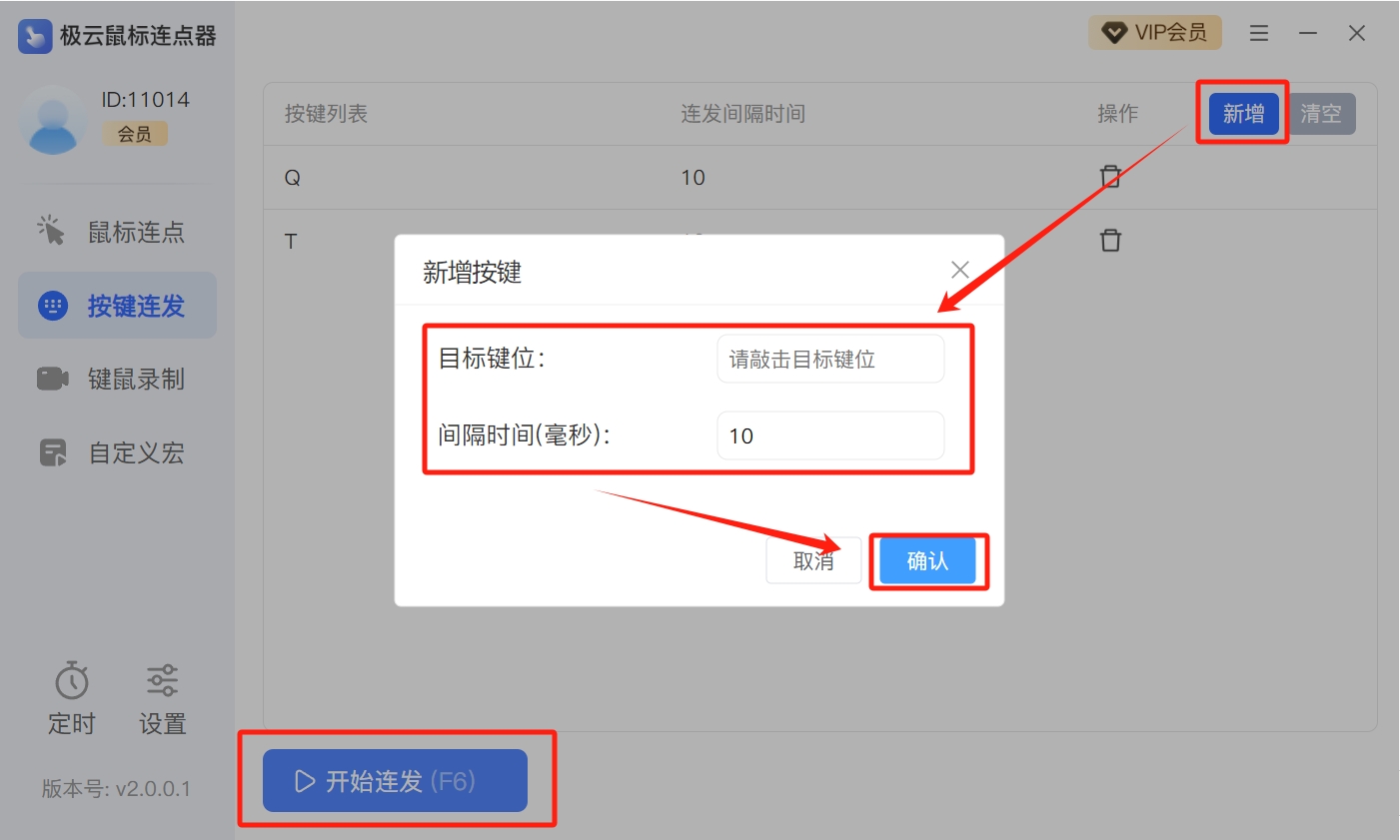
第一步:点击新增按钮,根据需求设置连发的按键和间隔时长,可设置多个按键
第二步:点击【开始连发】或按压【F6】开始执行任务
第三步:长按需要连发的按键,则会以设定间隔时间连续按压(同时只能执行一个按键)
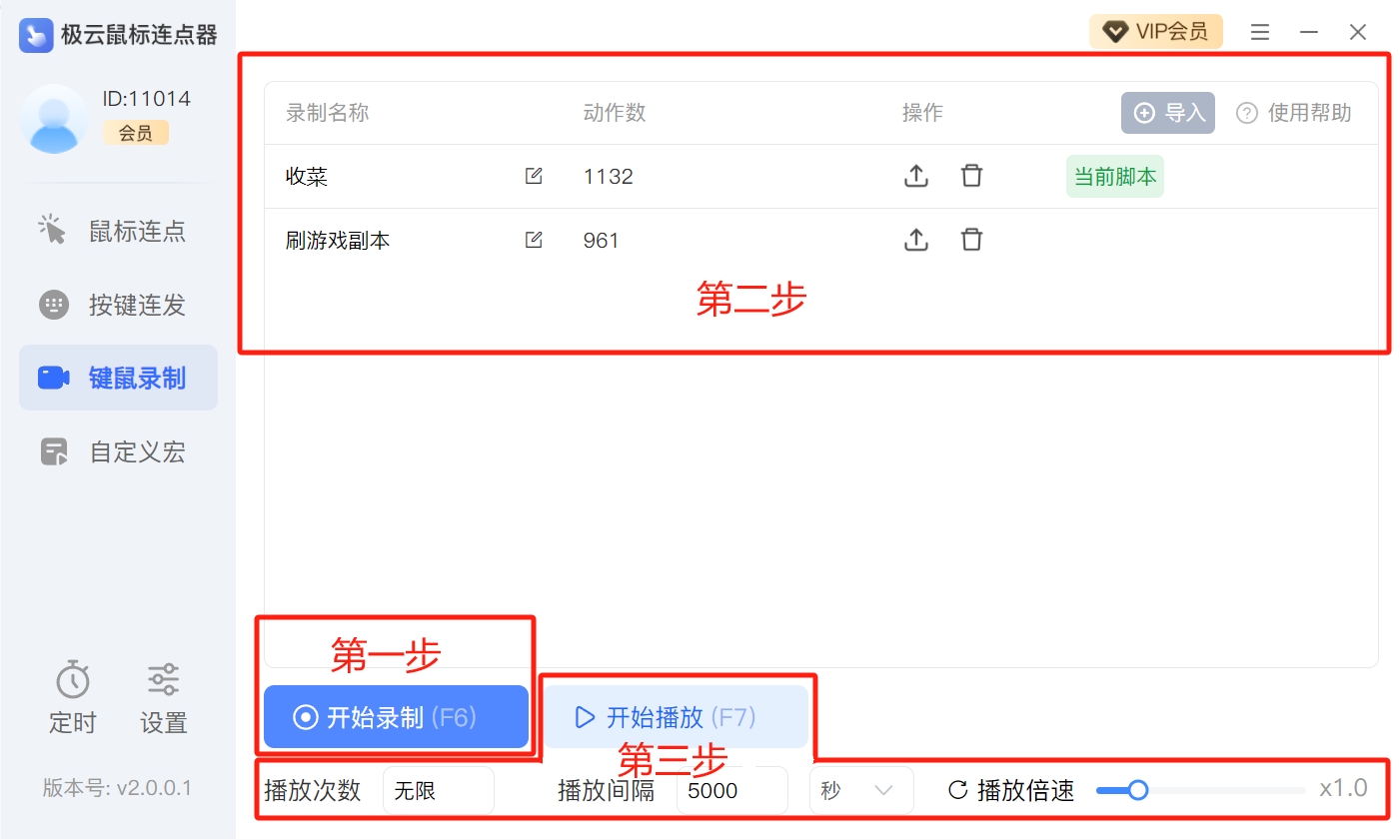
第一步:选择录制功能,点击【开始录制】或按压【F6】,即在倒计时完成后开始录制鼠标的移动轨迹、点击操作等
第二步:录制结束后,可以在操作框中点击相应的按钮,对录制文件进行重命名、导出或删除等操作
第三步:使用时,选中录制文件,根据需求设置播放次数、播放间隔、播放倍速,点击【开始播放】或按压【F7】运行录制文件即可
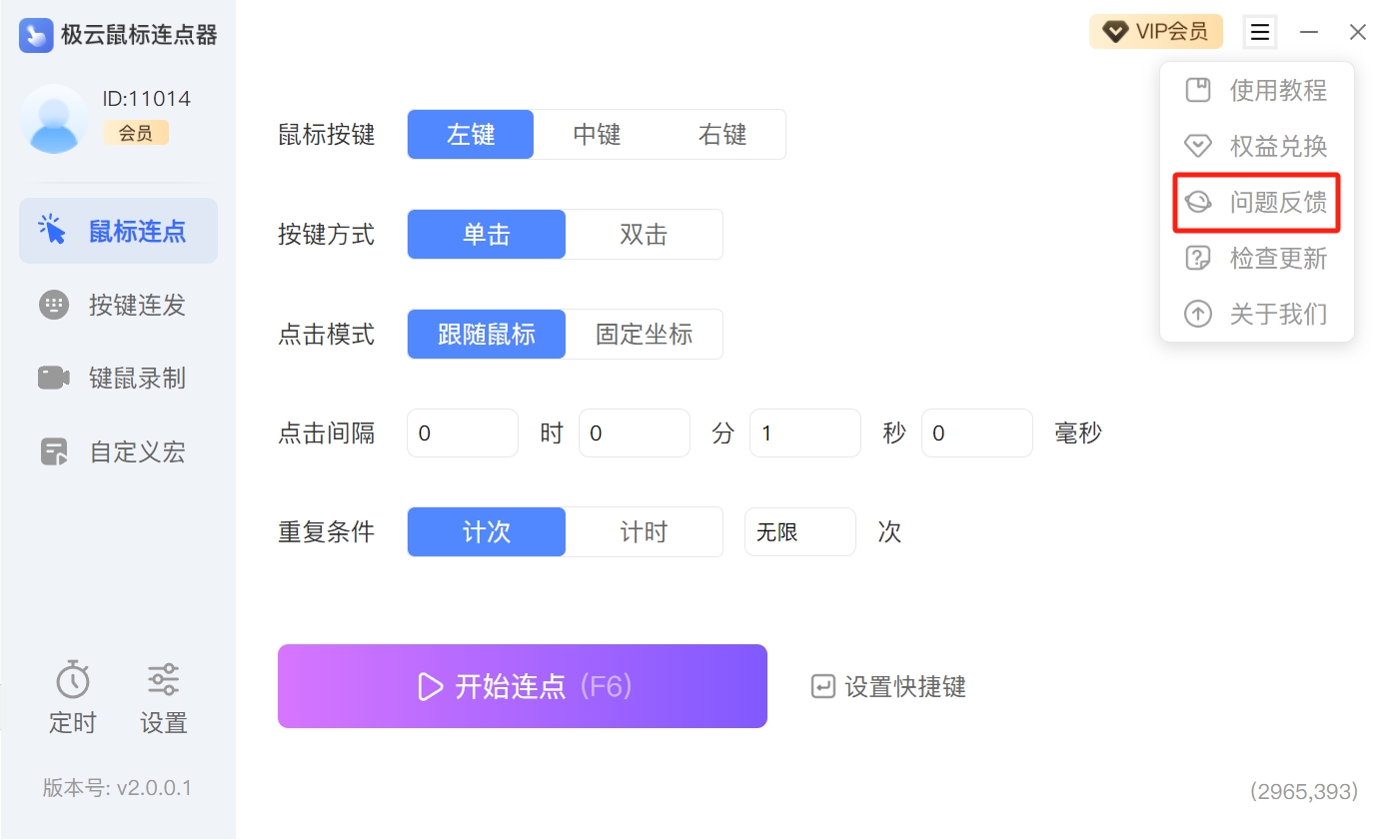
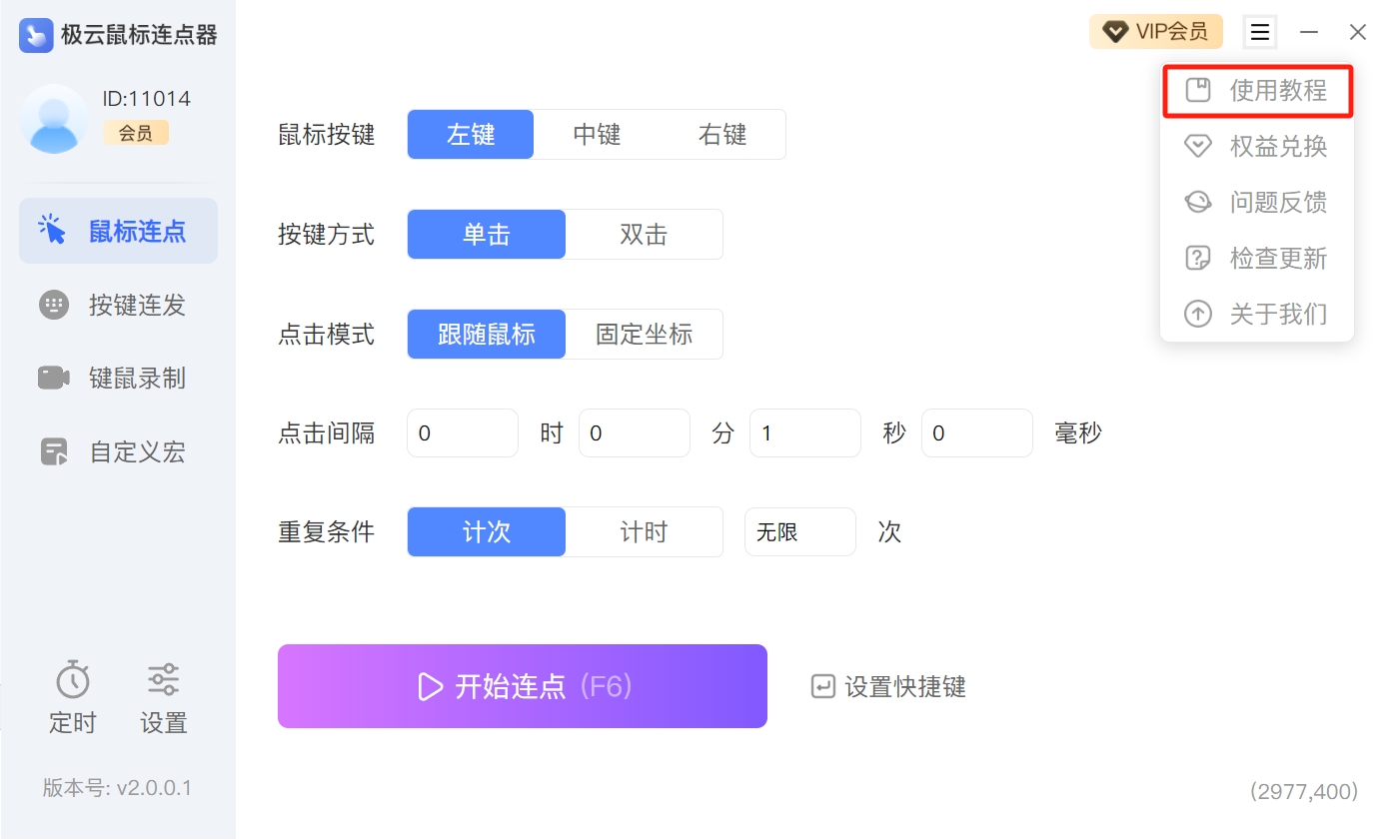
点击软件右上角【三】-【使用教程】
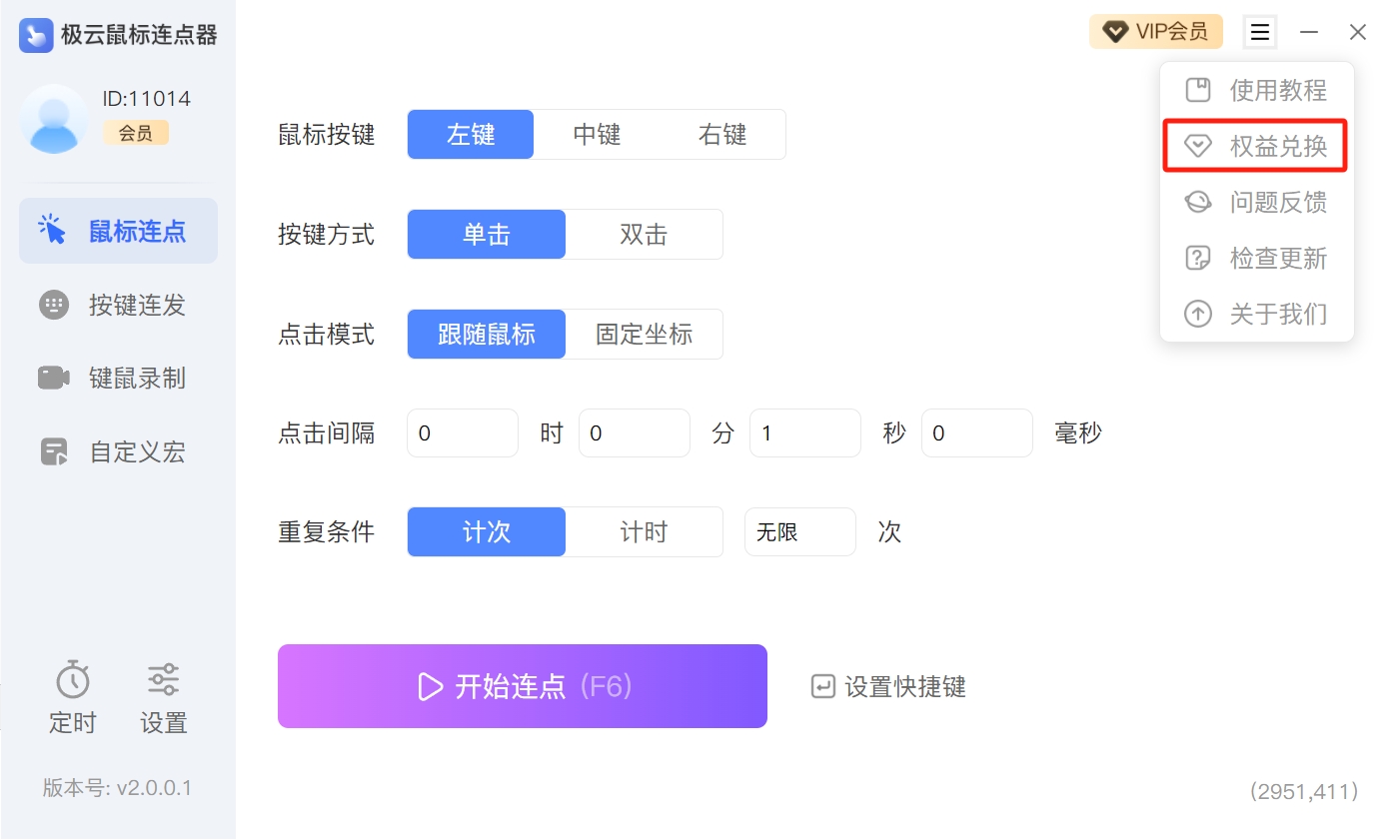
点击软件右上角【三】-【权益兑换】,输入兑换码即可获取对应时长的会员权益
在软件使用过程中,如出现操作疑问,点击软件右上角【三】-【问题反馈】,会有专业的技术人员在线为您解答